
Insights+ پلتفرم هوش تجاری (BI) نرمافزار Device42 است که با داشبوردها و نمودارهای تعاملی، تحلیل یکپارچه در اختیار شما میگذارد. این بخش از دادههایی که Device42 کشف کرده استفاده میکند تا الگوها، روندها و موارد غیرعادی را در کل زیرساخت شما نشان دهد.
ترکیب دادههای کشفشده با نمایش بصری، تصویر دقیقتری از محیط به شما و تیم IT میدهد؛ نتیجه آن کوتاهتر شدن زمان بازگرداندن سرویس، سریعتر شدن تحلیل علت ریشهای (Root Cause Analysis) و برنامهریزی بهتر برای رشد ظرفیت است.
نکته: داشبوردهای آماده بیشتری در صفحه GitHub مربوط به Insights+ در دسترس است: github.com/device42/insights. برای دانلود و ایمپورت داشبوردها دستورالعمل همان صفحه را دنبال کنید.
استفاده از Insights+
در منوی اصلی Device42 روی Insights+ کلیک کنید تا صفحه اصلی آن باز شود، سپس نمایشهای مورد نظرتان را انتخاب کنید. داشبوردهای Insights+ را میتوانید در صفحه اصلی (Home) خود Device42 هم نمایش دهید.


- روی DBB Cookbook کلیک کنید تا به صفحات مستندات Cookbook بروید.
- روی Data Dictionary کلیک کنید تا Data Building Blockهای موجود را ببینید.
- روی Import کلیک کنید تا داشبوردهای جدید یا بهروزشده را وارد کنید. برای ایمپورت باید کاربر Super Admin باشید یا مجوز
Feature | Update Insights+ Dashboardsرا داشته باشید. - روی Reports کلیک کنید تا گزارشها و هشدارهای ایمیلی را بسازید یا ویرایش کنید.
- روی How it Works? کلیک کنید تا مستندات Insights+ باز شود.
- روی Repository کلیک کنید تا به صفحه GitHub مربوط به Insights+ بروید.
- روی یک داشبورد کلیک کنید تا نمودارهای آن را ببینید. فهرست داشبوردها و نمودارها در پنل سمت چپ نمایش داده میشود.


ماوس را روی اجزای یک نمودار نگه دارید تا جزئیات مقادیر آن در Tooltip نمایش داده شود.


بسیاری از داشبوردهای Insights+ فیلتر دارند تا نمایش را به همان اطلاعاتی که میخواهید محدود کنید. برای بزرگتر شدن فضای داشبورد میتوانید بخش فیلترها را جمع کنید.


همچنین میتوانید نمودار را Refresh یا تمامصفحه کنید، کوئری آن را ببینید، آن را به شکل جدول مشاهده کنید یا به صورت تصویر یا فایل CSV دانلود کنید.


اصطلاحات
این اصطلاحات کلیدی در سراسر Insights+ به کار میروند:
- Dataset
- کوچکترین واحد سازنده در Insights+ است و به نتیجه یک کوئری روی پایگاه داده Device42 گفته میشود. Dataset شامل کوئری SQL تعریفکننده، ستونهای خروجی و نوع داده آنها و همچنین Metricها و Calculated Columnها است.
- Metric
- یک تجمیع (Aggregation) است که روی Dataset تعریف میشود. برای مثال در کوئریای که برای هر دستگاه فیزیکی یک رکورد برمیگرداند، Metric میتواند تعداد رکوردها یعنی تعداد کل دستگاههای فیزیکی باشد. تجمیعهای موجود: Count، Sum، Avg، Max و Min.
- Calculated Column
- مانند Metric روی Dataset تعریف میشود، با این تفاوت که به تجمیع محدود نیست. با یک عبارت SQL تعریف میشود و مثل هر ستون دیگری از نتیجه Dataset رفتار میکند.
- Chart
- نمایش بصری یک Dataset واحد است. یک Dataset میتواند بین چند نمودار مشترک باشد، اما هر نمودار فقط از یک Dataset استفاده میکند.
- Dashboard
- مجموعهای از نمودارها با موضوع مشترک است. این نمودارها میتوانند Dataset مشترک یا Datasetهای متفاوت داشته باشند. داشبورد میتواند فیلترهایی داشته باشد که روی نمودارهای داخلش اعمال میشود و تبهایی برای دستهبندی نمایشها.
- System-Defined
- هر Dataset، نمودار یا داشبوردی که خود Device42 ارائه کرده باشد System-Defined است؛ یعنی کاربران Insights+ نمیتوانند آن را حذف یا ویرایش کنند.
- Tags
- تگها در Insights+ مثل تگهای دیگر بخشهای Device42 هستند: توضیح کوتاهی از شیئی که به آن متصلاند. از آنها برای جستجو و فیلتر نمایشها استفاده میشود.
سلسلهمراتب داشبوردها
با باز کردن Insights+، صفحه فرود سلسلهمراتب داشبوردها و نمودارهای موجود را نشان میدهد. هر داشبورد System-Defined توضیح کوتاه و مجموعهای از تگها دارد که از طریق حباب اطلاعات (Info) کنار نام آن دیده میشود. کنار هر داشبورد یک فلش هم هست که فهرست نمودارهای آن را باز میکند.
با کلیک روی هر نمودار یا داشبورد، همان مورد در مرکز صفحه باز میشود و سلسلهمراتب به پنل ناوبری سمت چپ منتقل میشود. این نوار کناری با فلش گوشه بالا-چپ صفحه پنهان میشود و با دکمه Refresh کنار آن میتوانید سلسلهمراتب داشبوردها را دوباره بارگذاری کنید.
جستجو و فیلتر
در صفحه فرود Insights+ یک نوار جستجو وجود دارد که در نمودارها و داشبوردهای موجود جستجو میکند و صفحهای باز میکند که توضیحات و تگها در آن واضحتر دیده میشوند. داخل نوار جستجو گزینه فیلتر هم هست: جستجو را میتوان بر اساس نوع محتوا (System-Defined یا Custom) و بر اساس تگ محدود کرد. جستجوی تگ هر نمودار یا داشبوردی را برمیگرداند که دستکم یکی از تگهای انتخابشده را داشته باشد.
ایمپورت و اکسپورت
Device42 داشبوردهایی ساخته که به طور خودکار در نرمافزار بارگذاری نمیشوند. این داشبوردها در مخزن GitHub مربوط به Insights+ قرار دارند. ممکن است تیم Device42 برای یک کاربرد خاص هم داشبوردی خارج از انتشار رسمی ساخته باشد که باید وارد شود. قابلیت Import برای همین است: آوردن محتوای دیگر به داخل نرمافزار.
در صفحه اصلی Insights+ دکمه Import در گوشه بالا-راست قرار دارد. با کلیک روی آن پنجرهای باز میشود که یک فایل .zip حاوی تعریف نمودار یا داشبورد میخواهد.
احتیاط: ایمپورت داشبوردی که از قبل وجود دارد، محتوا و تغییرات موجود را بازنویسی میکند. داشبوردهای System-Defined قابل ایمپورت یا بازنویسی نیستند. کاربری که داشبورد یا نمودار را ایمپورت میکند مالک (Owner) آن محسوب میشود و فقط او میتواند آن را تغییر دهد یا دوباره ایمپورت (و بازنویسی) کند. فهرست مالکان قابل ویرایش است.
اکسپورت در حال حاضر دانلود تصویر JPG از داشبورد یا نمودار در حال نمایش را پشتیبانی میکند.
ویدئوهای آموزشی Insights+
این ویدئوهای آموزشی (به زبان انگلیسی) مبانی Insights+ و ساخت داشبورد را پوشش میدهند.
Standard Reports
با Insights+ میتوانید از Standard Reports موجود (که قبلاً «Classic Reports» نام داشت) نمودار بسازید.
گزارشها و هشدارهای ایمیلی
برای داشبوردها یا نمودارها میتوانید گزارش و هشدار ایمیلی بسازید و ویرایش کنید. این موارد بر اساس زمانبندیای که برای هر کدام تعیین میکنید تولید و ارسال میشوند و شامل تصویر داشبورد یا نمودار به همراه پیوند آن در Device42 هستند.
- محتوای Report میتواند داشبورد یا نمودار باشد و طبق زمانبندی تعیینشده اجرا میشود.
- محتوای Alert هم میتواند داشبورد یا نمودار باشد، اما هشدار بر پایه شرطی است که با یک کوئری SQL روی پایگاه داده Device42 (
d42_viewer_mt) تعریف میکنید. بررسی شرط طبق زمانبندی هشدار انجام میشود. - هشدارها و گزارشها با هویت سازنده خودشان اجرا میشوند؛ بنابراین مجوزهای Model یا RBAC کاربری که آنها را ساخته رعایت میشود.
- هشدارها و گزارشها میتوانند چند مالک (از جمله سازنده) داشته باشند که همگی امکان ویرایش دارند.
- ارسال ایمیل با تنظیمات Mail Server خود Device42 انجام میشود (
Tools > Settings > Mail Server Settings)؛ این تنظیمات باید انجام شده باشد تا ایمیلها درست ارسال شوند.
در بالا-راست صفحه اصلی Insights+، یک داشبورد یا یک نمودار روی Reports کلیک کنید تا صفحه Alerts and Reports باز شود.


این صفحه فهرست گزارشها یا هشدارهای موجود را نشان میدهد و در ستون Actions گزینههای مشاهده لاگ، ویرایش و حذف را دارد. برای جابهجایی بین دو فهرست، در بالا-چپ روی Alerts یا Reports کلیک کنید.


ساخت گزارش (Report)
برای افزودن گزارش جدید روی + Report و برای ویرایش گزارش موجود روی آیکون Edit کلیک کنید تا صفحه افزودن/ویرایش باز شود.


- برای گزارش یک Name وارد کنید، Owners را انتخاب کنید و در صورت تمایل Description بنویسید. Owners باید شامل سازنده گزارش و هر کاربر دیگری باشد که میخواهید بتواند گزارش را ویرایش کند.
- گزارش به طور پیشفرض Active است.
- با فهرستهای کشویی Report schedule زمانبندی را تعیین کنید یا یک CRON Schedule وارد کنید.
- در بخش Schedule settings میتوانید Log Retention و Working Timeout را انتخاب یا وارد کنید.
- در Message content یکی از دو گزینه Dashboard یا Chart را انتخاب کنید و سپس از فهرست کشویی، داشبورد یا نمودار مورد نظر را برگزینید. با انتخاب Ignore cache when generating screen shot، Insights+ تصویر را از نو تولید میکند و از نسخه کششده استفاده نمیکند.
- Email را به عنوان Notification method انتخاب کنید و نشانی ایمیل گیرندگان را وارد کنید (با کاما یا نقطهویرگول جدا شوند).
- برای ذخیره گزارش روی Save کلیک کنید.
ساخت هشدار (Alert)
برای افزودن هشدار جدید روی + Alert و برای ویرایش هشدار موجود روی آیکون Edit کلیک کنید تا صفحه افزودن/ویرایش باز شود. در هشدار میتوانید برای ارسال اعلان یک شرط تعریف کنید، اما ساخت شرط به کوئری SQL نیاز دارد. بررسی شرط طبق زمانبندی هشدار انجام میشود.


- برای هشدار یک Name وارد کنید، Owner را انتخاب کنید و در صورت تمایل Description بنویسید. Owners باید شامل سازنده هشدار و هر کاربر دیگری باشد که میخواهید بتواند هشدار را ویرایش کند.
- هشدار به طور پیشفرض Active است.
- در بخش Alert condition، Database را انتخاب کنید (همیشه باید
d42_viewer_mtباشد) و SQL Query شرط را وارد کنید. سپس از فهرست کشویی Trigger Alert If… یک عملگر انتخاب کنید و مقداری را که باید با نتیجه کوئری مقایسه شود تعیین کنید. - SQL Query باید دستوری باشد که از Device42 یک مقدار تجمیعی بگیرد؛ یعنی کوئریای با بند
WHEREکه خروجی آن یک مقدار واحد مثلCOUNT،SUM،MAXیاMINباشد.چند مثال:
هشدار برای گواهیهایی که تا ۳۰ روز دیگر منقضی میشوند:
SELECT COUNT(*) FROM view_certificate_v1
WHERE valid_to BETWEEN CURRENT_DATE AND CURRENT_DATE + 30
دستگاه تازهکشفشده بدون تگ:
SELECT COUNT(*) FROM view_device_v2
WHERE DATE(first_added) = CURRENT_DATE AND tags IS NULL
دستگاههایی که بیش از ۸۰٪ فضای ذخیرهسازی محلیشان پر شده است:
WITH device_capacity AS ( Select a.device_pk Device_ID, ROUND(sum(c.capacity - c.free_capacity) / sum(c.capacity) * 100,2) used_percentage From view_device_v2 a Left Join view_mountpoint_v1 c on c.device_fk = a.device_pk Where c.capacity>0 and a.network_device = 'f' GROUP BY 1 ) SELECT COUNT(*) FROM device_capacity WHERE used_percentage > 80 - با فهرستهای کشویی Report schedule زمانبندی را تعیین کنید یا یک CRON Schedule وارد کنید.
- در بخش Schedule settings میتوانید Log Retention، Working Timeout و Grace Period را انتخاب یا وارد کنید.
- در Message content یکی از دو گزینه Dashboard یا Chart را انتخاب کنید و سپس داشبورد یا نمودار مورد نظر را برگزینید. با انتخاب Ignore cache when generating screen shot تصویر از نو تولید میشود.
- Email را به عنوان Notification method انتخاب کنید و نشانی ایمیل گیرندگان را وارد کنید (با کاما یا نقطهویرگول جدا شوند).
- برای ذخیره هشدار روی Save کلیک کنید.
تغییر نشانی (URL) در ایمیل گزارشها
ایمیل گزارشها و هشدارها پیوندی به همان داشبورد یا نمودار در Device42 دارد. برای تغییر نشانی بهکاررفته در این پیوندها به Tools > Cloud Services بروید، روی Edit کلیک کنید و فیلد D42 URL for SaaS apps را با URL یا IP مورد نظر بهروز کنید.


احتیاط: D42 URL for SaaS apps یک تنظیم سراسری است که یکپارچگیهای خارجی و SaaS شما هم از آن استفاده میکنند. تغییر آن فقط پیوند ایمیلهای Insights+ را عوض نمیکند، بلکه روی نحوه ارجاع آن یکپارچگیها به Device42 شما هم اثر میگذارد. جزئیات در Cloud Services Settings.
مثال DCIM: Dataset، نمودار و هشدار
این بخش نشان میدهد چطور Datasetهای موجود Device42 را به تحلیل اختصاصی خودتان تبدیل کنید. برای این Datasetها ابتدا باید Dataset را کلون کنید تا نسخهای داشته باشید که مالک و مدیرش خودتان هستید و داشبوردهای سیستمی از تحلیل شما تأثیر نگیرند. سادهترین راه این است که Dataset را Explore کنید، آن را در SQL Editor ببینید و با نامی معنادار به عنوان Dataset جدید ذخیره کنید.
Power Flow
Power Flow یکی از Datasetهایی است که داشبورد Infrastructure Analysis و به طور مشخص تب Power Usage and Impact را تغذیه میکند. این Dataset دید ارزشمندی از میزان مصرف منابع برای اندازهگیری توان ظاهری (Power Apparent) میدهد؛ برای همه متریکها، پنجرهها و بازههای زمانی. برای تجمیع روی این Dataset مهم است که دقیقاً مشخص کنید کدام مجموعه اندازهگیری را میخواهید.
چون Device42 در حال حاضر چند متریک لحظهای برای مصرف توان ارائه میکند، ممکن است بخواهید تحلیل سری زمانی از مصرف توان بسازید تا نیاز آینده را پیشبینی کنید. برای این کار نمودار خطی سری زمانی مناسب است.
ابتدا View All Charts را انتخاب کنید و در فهرست، گزینه #Time را پیدا کنید.

Time-series Smooth Line را انتخاب کنید تا نمودار تمیزی به دست آید. در ستون Time از Start Time همان Dataset استفاده کنید؛ بسته به نوع تحلیل، End Time هم گزینه مناسبی است. چون مقادیر فقط در سطح روز برمیگردند، Time Grain را روی Day نگه دارید.

برای اندازهگیری بیشینه توان ظاهری همه PDUها، داده را بر اساس Room و Rack گروهبندی کنید تا جمعها به دستههای معنادار شکسته شوند.
چون Dataset همه متریکها و بازههای زمانی را برمیگرداند، آن را به اندازهگیری مشخصی که میخواهید فیلتر کنید. از متریک MAX و بازه زمانی 1 Day استفاده کنید تا مقدار اوج توان ظاهری هر روز به دست آید.
نتیجه شبیه نمونه زیر خواهد بود. قالببندی را در تب Customize تغییر دهید؛ طرح رنگ، برچسبها، مقادیر و گزینههای دیگر در آنجاست.

Power Impact
Power Impact که شبیه Power Flow است، تب Power Usage and Impact داشبورد Infrastructure Analysis را تغذیه میکند. Dataset نسبتاً سادهای است که همه وابستگیهای مرتبط با PDUها را فهرست میکند. از روی آن میتوانید بهسرعت چند تحلیل متفاوت با نمودارهای آماده Device42 بسازید.
برای مثال Dataset کلونشده را بردارید و یک نمودار میلهای مثل تصویر زیر بسازید.
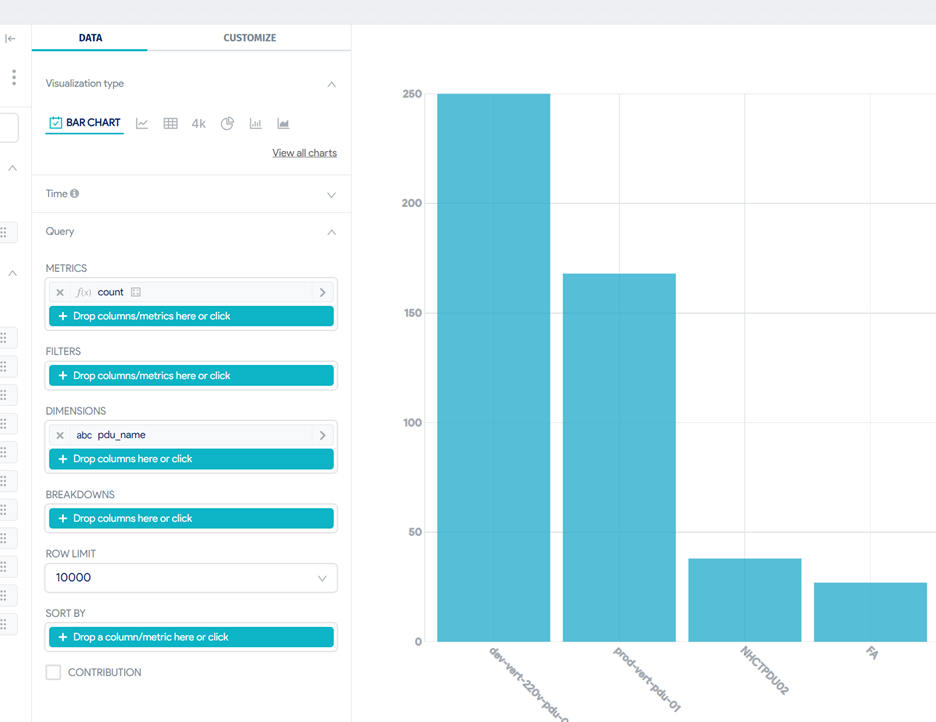
Dimensions را روی pdu و Metrics را روی count بگذارید تا ببینید PDUها چقدر در شبکه شما پخش شدهاند. میتوانید نمودار را به Sunburst تغییر دهید تا درصد دستگاههای هر PDU هم دیده شود، فیلتری برای یک ساختمان، اتاق یا رک خاص اضافه کنید، یا به جای آن تعداد Business Appهای متمایزِ تحت تأثیر را بسنجید.
این Dataset برای تحلیل اثر (Impact Analysis) و مدیریت رخداد ایدهآل است؛ هنگام قطعی، دامنه اطلاعات را فقط به دستگاههای تحت تأثیر محدود میکند.
ظرفیت دیتاسنتر (DC Capacity)؛ مثال هشدار
Data Center Capacity، Datasetی است که داشبورد Risk Center را پشتیبانی میکند و اطلاعات ظرفیت را در سطح ساختمان، اتاق و رک میدهد. مثل Power Flow، هنگام تحلیل باید آن را به یک نوع مشخص فیلتر کنید، وگرنه مقادیر تجمیعی دقیق نخواهد بود. این Dataset مثال خوبی برای استفاده از هشدارهای Insights+ هم هست.
برای ساختن نموداری که بلافاصله کاربردی باشد، رکهایی را پیدا کنید که تعداد پورت شبکه آزادشان محدود است. پس از کلون کردن Dataset، از روی آن یک نمودار بسازید و این ستونها را تنظیم کنید:
BuildingRoomRackobject_tagsnetwork_device_countnetwork_port_count
در فیلترها فقط رکهایی (به بزرگی و کوچکی حروف حساس است) را نمایش دهید که کمتر از آستانه مشخصی از پورتهای شبکهشان آزاد است. این کار با یک فیلتر Simple و یک فیلتر Custom SQL انجام میشود.

خروجی، جدولی از رکهایی است که کمتر از ۱۰٪ پورتهای شبکهشان آزاد است. از اینجا میتوانید هم گزارش بسازید و هم هشدار. گزارش، اجرای زمانبندیشده یک نمودار یا داشبورد است که میتواند به صورت تصویر یا فایل CSV ایمیل شود و برای داده جدولی مناسب است. زمانبندی نمونه زیر، فایل را هفتهای یک بار، دوشنبهها ظهر به وقت EDT میفرستد؛ صرف نظر از اینکه چه دادهای برگردد.

هشدار هم اجرای زمانبندیشده است، اما ایمیل را فقط وقتی میفرستد که شرط مشخصی برقرار باشد. نمونه زیر هر روز، اگر رکی وجود داشته باشد که هیچ پورت شبکه آزادی ندارد، ایمیل میفرستد. این کوئری بخش rack_port_count از کوئری پایه نمودار را برمیدارد و یک COUNT دور آن میگذارد. تعریف شرط مؤثر برای هشدار ممکن است به کمی دانش SQL نیاز داشته باشد.

WITH rack_ports AS (
SELECT d.rack_fk
           ,count(*) total_network_port_count
           ,(SELECT COUNT(*) FROM view_netport_v1 np WHERE d.device_pk = np.device_fk AND np.remote_netport_fk IS NOT NULL OR d.device_pk = np.second_device_fk AND np.remote_netport_fk IS NOT NULL) used_network_port_count
FROM view_device_v2 d
JOIN view_netport_v1 np ON d.device_pk = np.device_fk OR d.device_pk = np.second_device_fk
JOIN view_rack_v1 r ON r.rack_pk = d.rack_fk
WHERE
            d.network_device IS TRUE
            AND d.rack_fk IS NOT NULL
GROUP BY
            d.rack_fk,d.device_pk
)
SELECT
count(DISTINCT rack_fk)
FROM rack_ports
WHERE total_network_port_count = used_network_port_count
حذف Dataset سفارشی
یک Dataset ذخیرهشده را با این مراحل میتوانید حذف کنید. توجه کنید که حذف Dataset سفارشی روی همه نمودارها و داشبوردهای مبتنی بر آن اثر میگذارد.
- از منوی اصلی Insights+ روی دکمه Create کلیک کنید و گزینه Create Chart from Dataset را انتخاب کنید.


گزینه Create Chart from Dataset در Insights+ - جدولی از Datasetهای موجود شما نمایش داده میشود. Dataset مورد نظر را پیدا کنید و ماوس را روی انتهای سمت راست ردیف آن، زیر ستون Actions ببرید. آیکون سطل زباله و مداد ظاهر میشود. روی آیکون سطل زباله کلیک کنید.


گزینه حذف Dataset در Insights+ - پنجره تأیید، تعداد نمودارها و داشبوردهایی را که تحت تأثیر قرار میگیرند نشان میدهد. در کادر متن
DELETEرا تایپ کنید و روی Delete کلیک کنید تا Dataset حذف شود.


پنجره تأیید حذف Dataset در Insights+


منبع: مستندات رسمی Device42 — Insights+
سوالات متداول
Insights+ در Device42 چیست؟
Insights+ پلتفرم هوش تجاری (BI) داخل Device42 است که دادههای کشفشده را با داشبوردها و نمودارهای تعاملی نمایش میدهد تا الگوها، روندها و موارد غیرعادی زیرساخت دیده شود.
تفاوت گزارش (Report) و هشدار (Alert) در Insights+ چیست؟
گزارش طبق زمانبندی، تصویر داشبورد یا نمودار را ایمیل میکند. هشدار هم زمانبندی دارد، اما ایمیل فقط وقتی فرستاده میشود که شرط تعریفشده با کوئری SQL برقرار باشد.
کوئری هشدار روی کدام پایگاه داده اجرا میشود؟
همیشه روی d42_viewer_mt. کوئری باید یک مقدار تجمیعی مثل COUNT، SUM، MAX یا MIN برگرداند.
چرا ایمیل گزارشها ارسال نمیشود؟
گزارشها و هشدارها از تنظیمات Mail Server خود Device42 استفاده میکنند؛ مسیر Tools > Settings > Mail Server Settings را بررسی و تنظیم کنید.
آیا میتوان داشبوردهای سیستمی را تغییر داد؟
خیر. Dataset، نمودار و داشبوردهای System-Defined قابل حذف یا ویرایش نیستند. برای تغییر، Dataset را کلون کنید و روی نسخه خودتان کار کنید.
داشبوردهای بیشتر را از کجا بگیریم؟
داشبوردهای تکمیلی در مخزن GitHub به نشانی github.com/device42/insights منتشر میشوند و با دکمه Import در صفحه اصلی Insights+ به صورت فایل zip وارد میشوند.